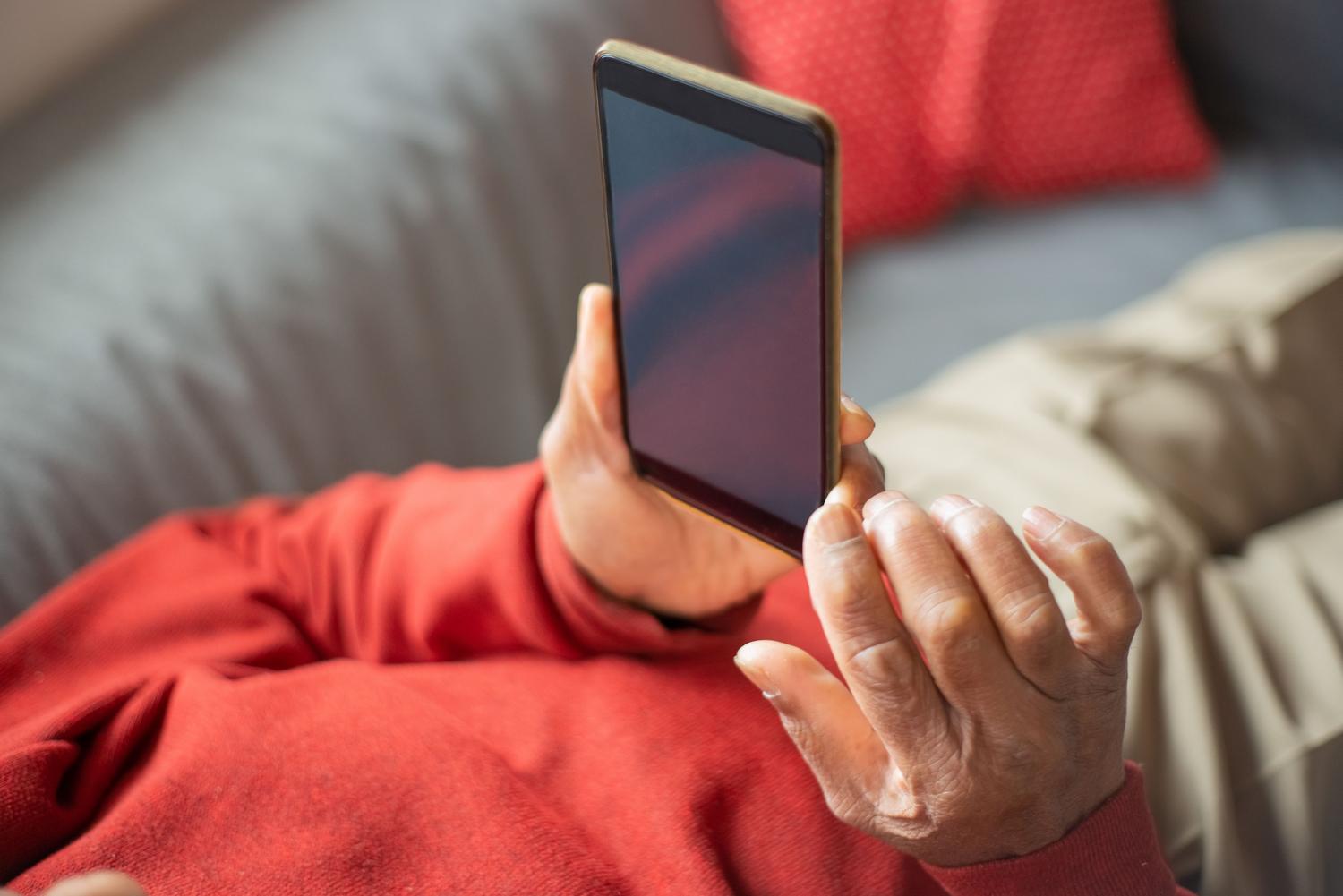
Если вам трудно прочитать мелкий шрифт в меню ресторана или на упаковке лекарства, не обязательно искать очки: iPhone можно использовать как цифровую лупу. Встроенные функции универсального доступа позволяют увеличивать реальные объекты и содержимое экрана, а также настраивать отображение распознанного текста.
Лупа для реальных объектов
В iOS есть отдельное приложение «Лупа», которое увеличивает то, что находится перед камерой. Чтобы включить эту функцию, откройте «Настройки», перейдите в раздел «Универсальный доступ» и активируйте «Лупу». При необходимости можно настроить автоматическую экспозицию, чтобы изображение не было слишком тёмным или ярким.
Чтобы запускать лупу быстрее, назначьте её на тройное нажатие боковой кнопки. После этого для увеличения деталей не придётся каждый раз искать нужный пункт в меню.
Распознавание текста и настройки чтения
Приложение «Лупа» умеет не только увеличивать изображение, но и распознавать текст в кадре, чтобы его было удобнее читать. Когда система распознает слова на зафиксированном кадре, она предложит открыть адаптированный режим чтения.
Если текст всё ещё трудно разобрать, откройте настройки режима чтения и измените отображение под свои потребности:
- Цвета и контраст: выберите цвет текста и фона или создайте собственное сочетание с высоким контрастом.
- Шрифт и разборчивость: смените шрифт, включите полужирное начертание или используйте более разборчивые символы.
- Размер и интервалы: измените размер текста, межстрочный интервал, а также расстояние между словами и символами.
- Дополнительные параметры: включите подсветку читаемого текста и настройте отображение гиперссылок, в том числе их цвет.
Настройки можно сохранить в виде отдельного профиля — например, создать профиль «Меню ресторана» с подходящими цветами и размером шрифта. Затем переключаться на него можно будет одним касанием.
Увеличение содержимого экрана
Если мелко не то, что находится перед вами, а текст или значки на экране, воспользуйтесь функцией «Увеличение» в разделе универсального доступа. В отличие от «Лупы», она увеличивает элементы интерфейса, фотографии и текст на самом телефоне.
Откройте «Настройки» → «Универсальный доступ» → «Увеличение» и включите функцию. Чтобы вызвать область увеличения, дважды коснитесь экрана тремя пальцами. Максимальный уровень увеличения можно настроить, а по экрану — перемещаться с помощью жестов.
Как это устроено в Android
В Android увеличение экрана обычно вызывается тройным касанием, а не отдельным встроенным приложением-лупой, тесно связанным с системой. В оболочке Samsung One UI, например, используется название «Лупа». Чтобы увеличить реальные объекты, пользователи Android чаще прибегают к цифровому зуму камеры или устанавливают приложения из Play Маркета.
Эти функции универсального доступа помогают читать мелкий текст и различать детали: можно настроить отображение распознанных слов или увеличить интерфейс телефона с помощью жестов.